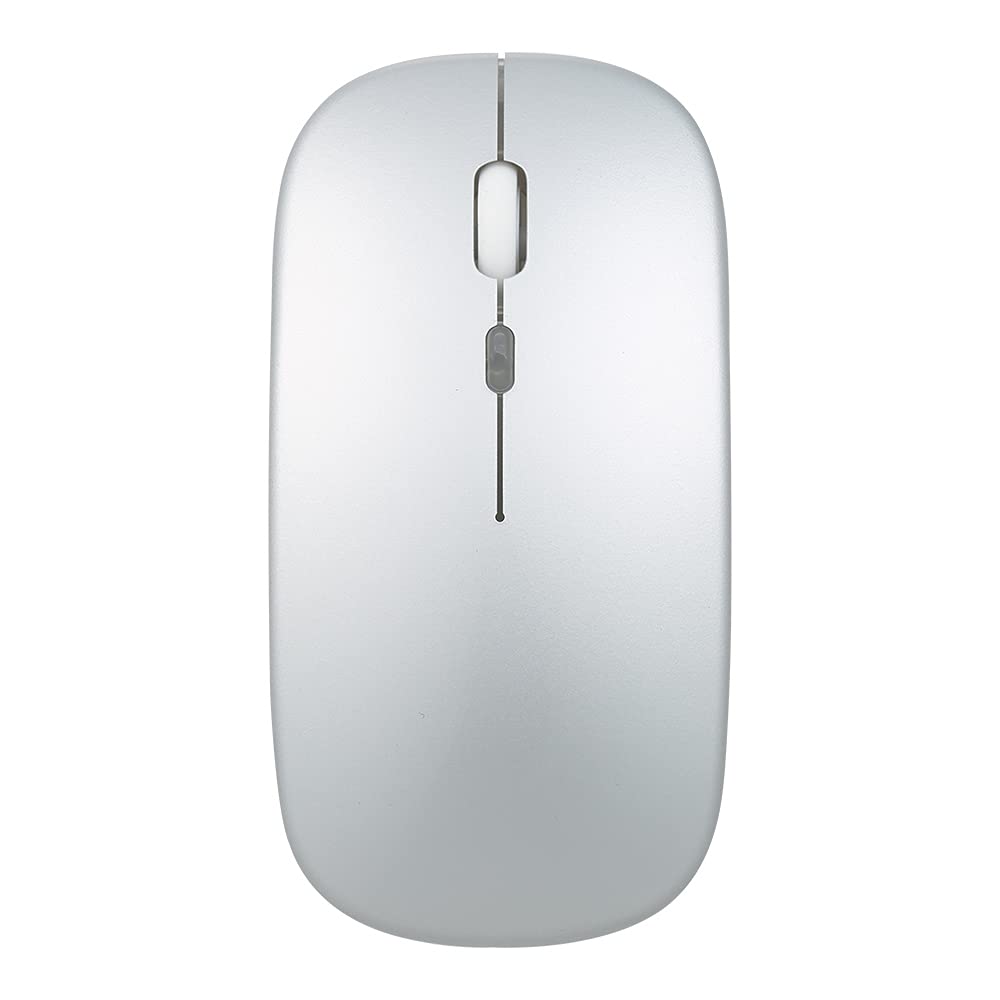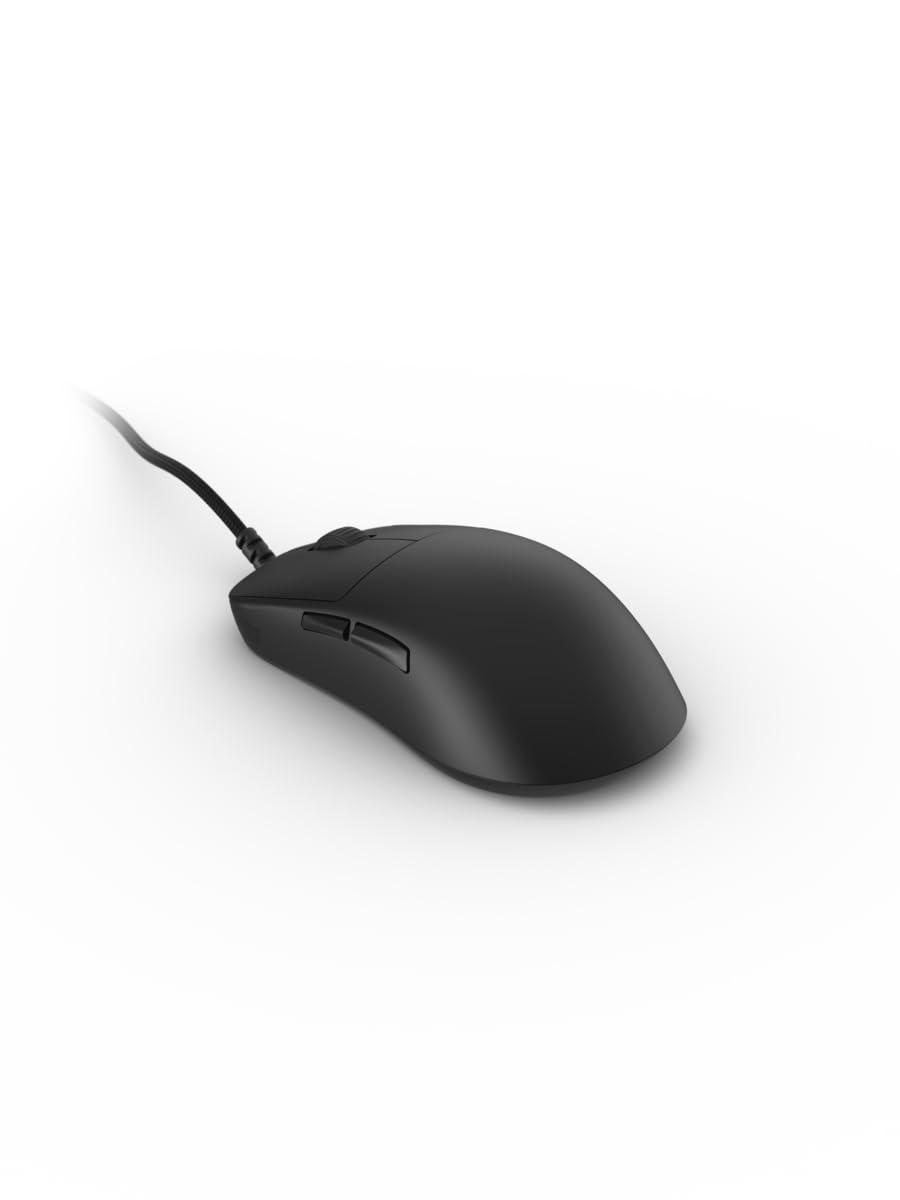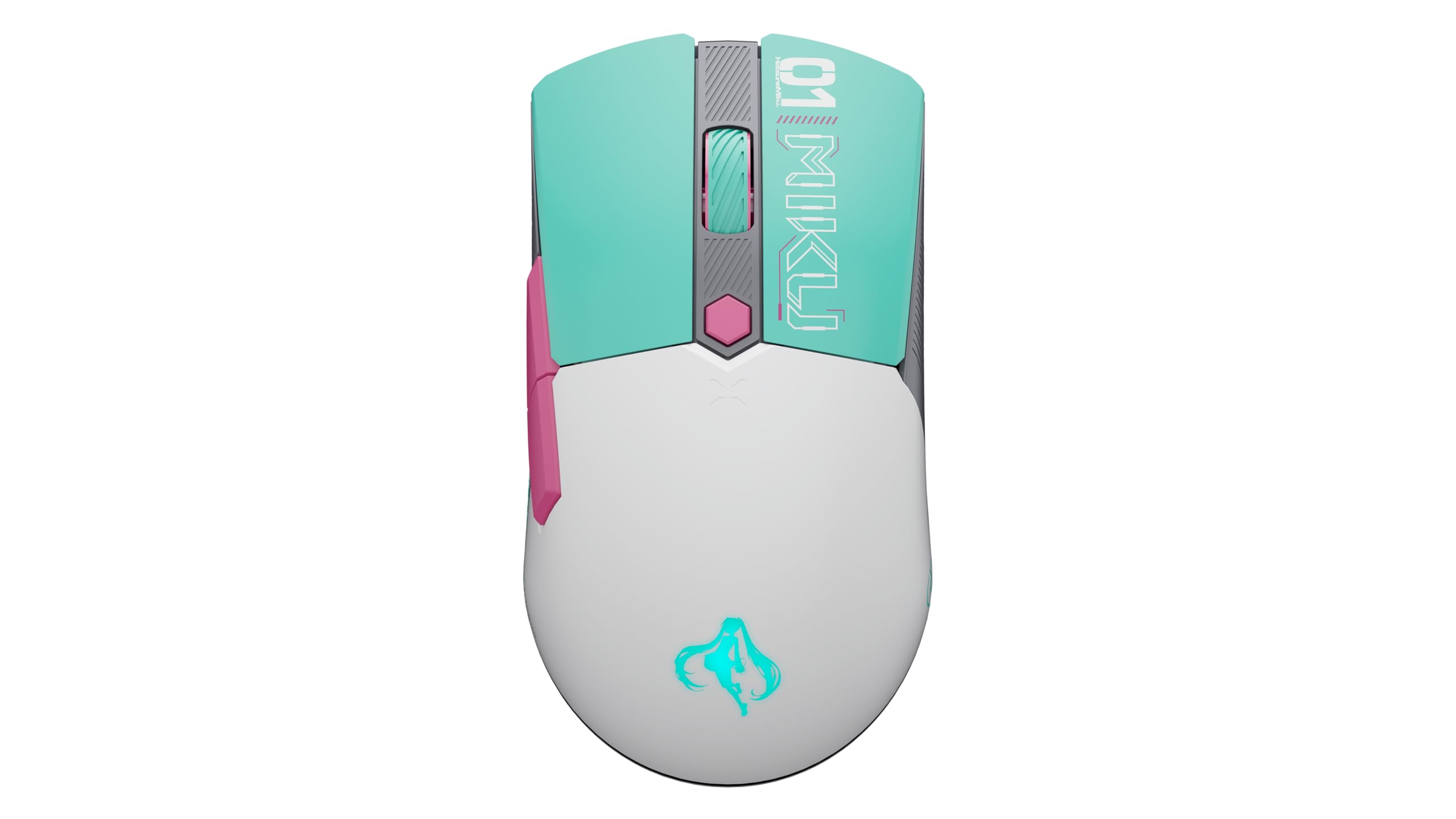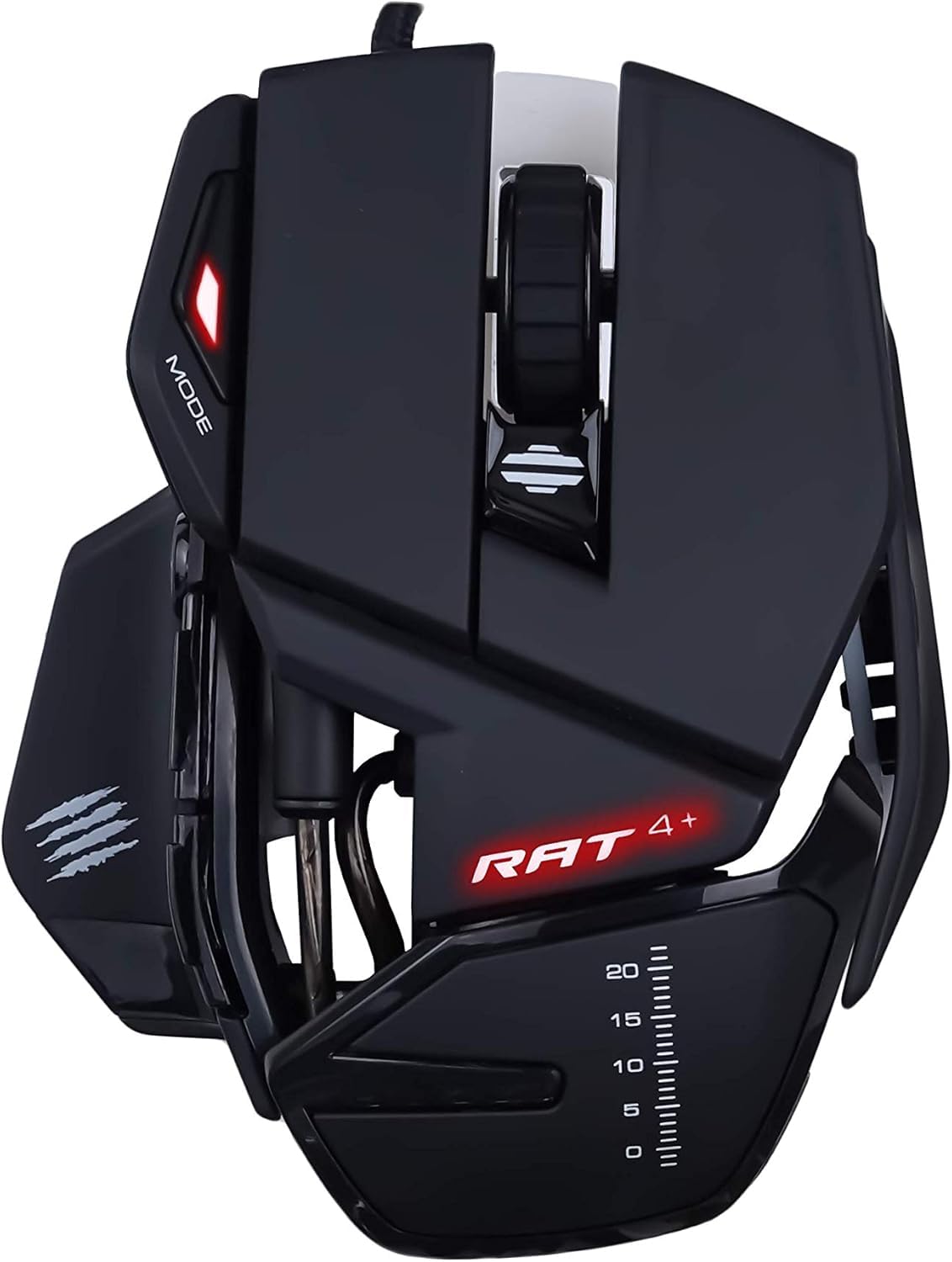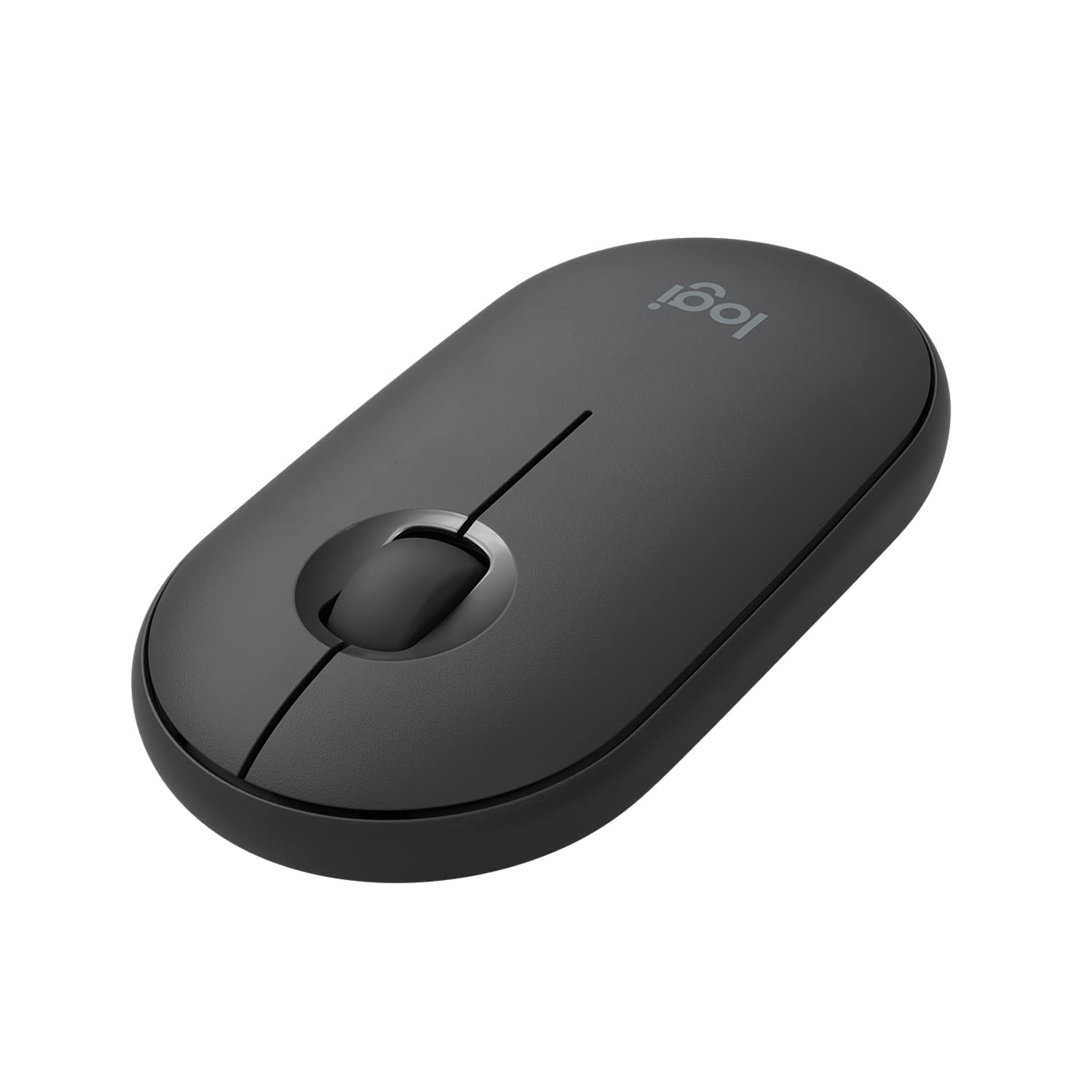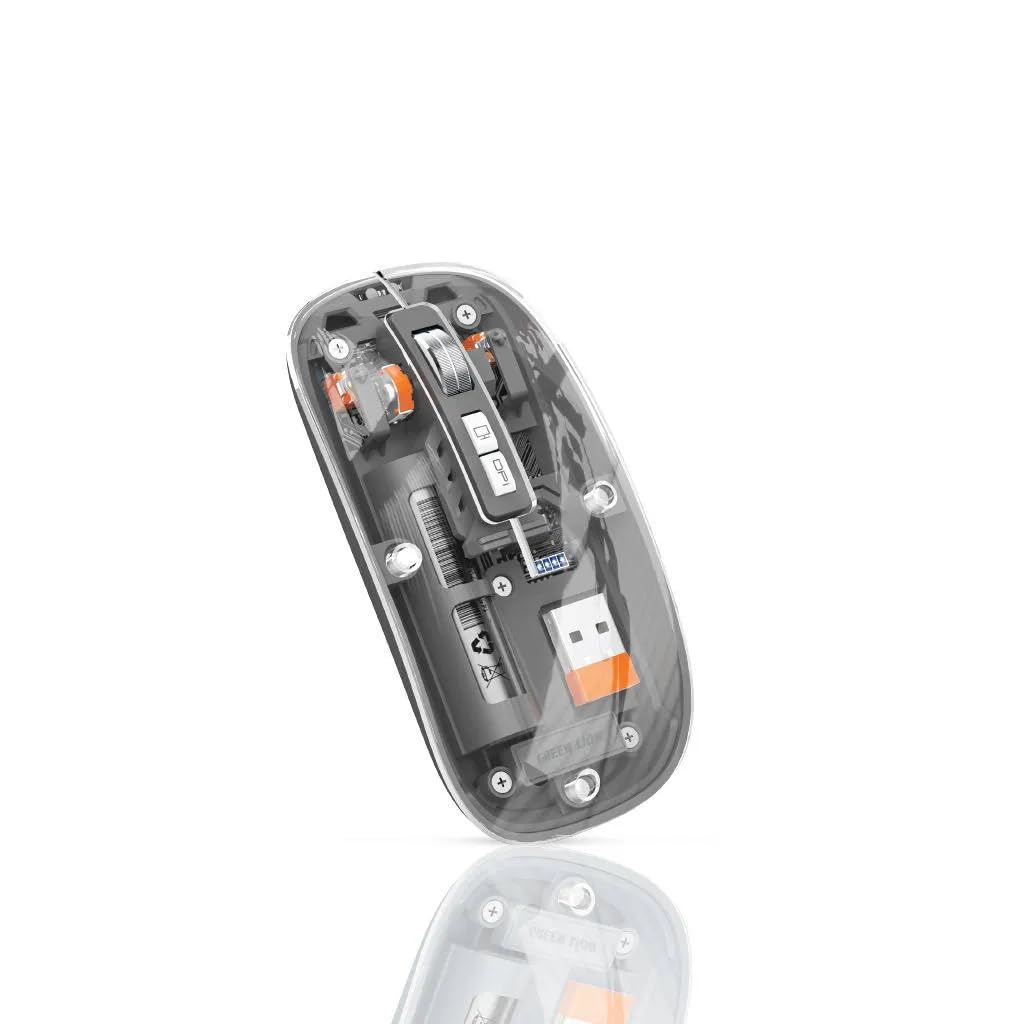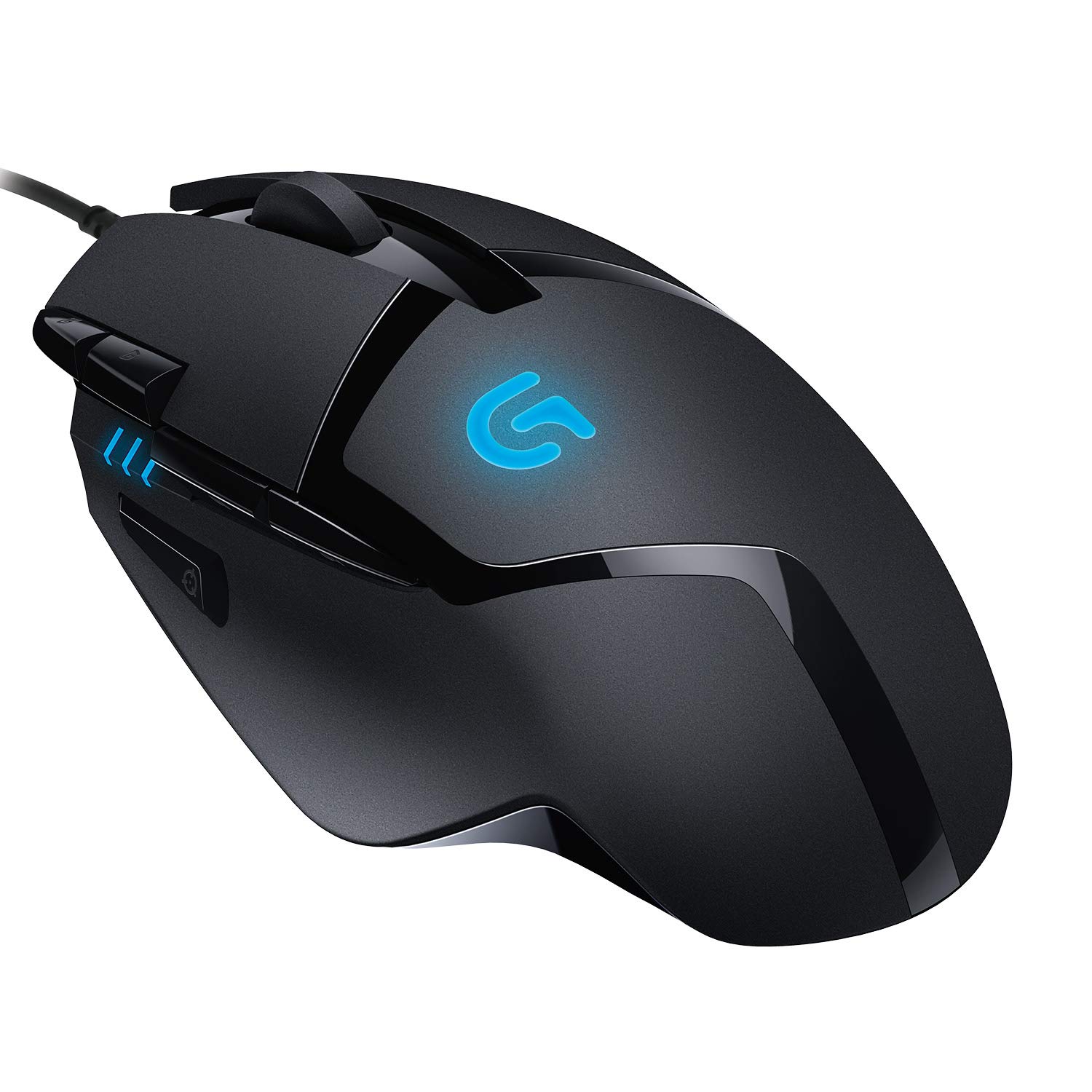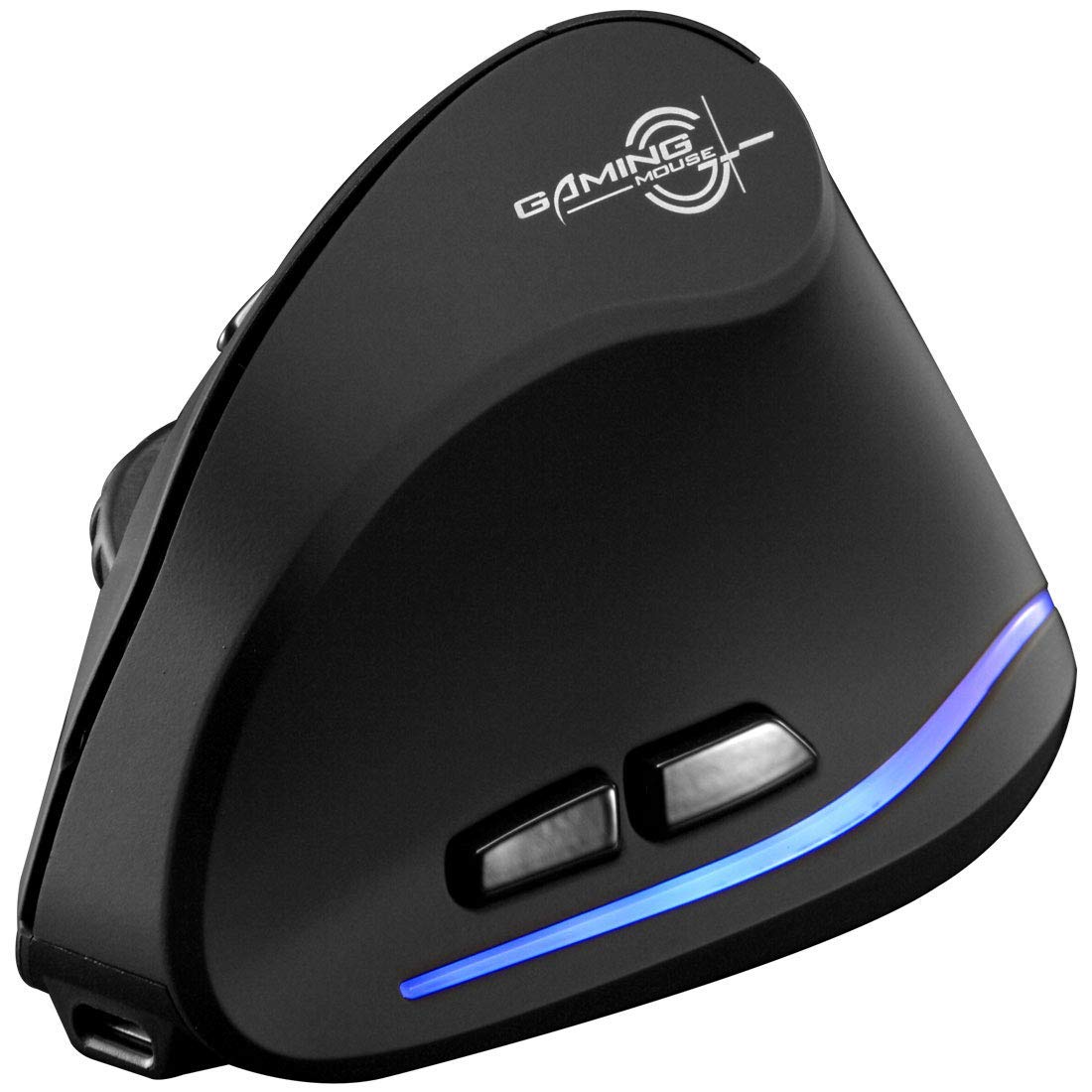





موس بلوتوث قابل شارژ صفحه کلید بی سیم ، موس بی سیم بلوتوث برای لپ تاپ ، موس بلوتوث برای کامپیوتر شخصی مشکی (مشکی)
zeru Bluetooth Mouse Rechargeable Wireless Mouse for Notebook,Bluetooth Wireless Mouse for Laptop Bluetooth Mouse for PC Black (Black)
درباره این محصول
- 2025 New upgraded chip] - اتصال سریعتر را دست یابید. چیپهای بهینهسازی شده جدید اتصال را پایدارتر میکنند. سازگار با بیش از 99٪ دستگاههای بلوتوث. مک بوک پرو / مک بوک ایر / مک / آیپد / آیپد پرو / تلفن / لپ تاپ / کامپیوتر
- 【موش خاموش کلیک با طراحی کلاسیک و پایان ضد اثر انگشت برای راحتی】 - موش با طراحی کلاسیک و پایان ضد اثر انگشت، دست شما را حمایت حداکثر و راحتی فراهم میکند. چرخ پیمایش محکم لاستیکی ضد لغزش اطمینان میدهد که دست شما در هنگام پیمایش لغزش نخورد.
- 【موش بیسیم نوری قابل شارژ】 - باتری لیتیوم قابل شارژ 500 میلی آمپر داخلی دارای عمر مفید تا 500 ساعت پس از شارژ کامل است و زمان آماده به کار بسیار طولانی با حالت خواب و بیداری خودکار است. به راحتی از طریق کابل USB داخلی شارژ میشود، نیازی به تعویض باتری نیست.
- 【بدون صدا】 صدای کلیک بیصدا هنگام فشار دادن دکمهها که باعث دوری شما از نگرانی از مزاحمت دیگران، به ویژه در خانه در حالی که سایر اعضای خانواده استراحت دارند، میشود، بنابراین شما میتوانید روی کار خود تمرکز کنید.
- تضمین کیفیت: یک سال گارانتی کیفیت برای این موش بلوتوث از ZERU
- برند
- ZERU
- دستهبندی
- موس
- شناسه (ASIN)
- B07KNQRQ3P
درباره این محصول
- 2025 New upgraded chip] - اتصال سریعتر را دست یابید. چیپهای بهینهسازی شده جدید اتصال را پایدارتر میکنند. سازگار با بیش از 99٪ دستگاههای بلوتوث. مک بوک پرو / مک بوک ایر / مک / آیپد / آیپد پرو / تلفن / لپ تاپ / کامپیوتر
- 【موش خاموش کلیک با طراحی کلاسیک و پایان ضد اثر انگشت برای راحتی】 - موش با طراحی کلاسیک و پایان ضد اثر انگشت، دست شما را حمایت حداکثر و راحتی فراهم میکند. چرخ پیمایش محکم لاستیکی ضد لغزش اطمینان میدهد که دست شما در هنگام پیمایش لغزش نخورد.
- 【موش بیسیم نوری قابل شارژ】 - باتری لیتیوم قابل شارژ 500 میلی آمپر داخلی دارای عمر مفید تا 500 ساعت پس از شارژ کامل است و زمان آماده به کار بسیار طولانی با حالت خواب و بیداری خودکار است. به راحتی از طریق کابل USB داخلی شارژ میشود، نیازی به تعویض باتری نیست.
- 【بدون صدا】 صدای کلیک بیصدا هنگام فشار دادن دکمهها که باعث دوری شما از نگرانی از مزاحمت دیگران، به ویژه در خانه در حالی که سایر اعضای خانواده استراحت دارند، میشود، بنابراین شما میتوانید روی کار خود تمرکز کنید.
- تضمین کیفیت: یک سال گارانتی کیفیت برای این موش بلوتوث از ZERU
مشخصات فنی(۱۳ مورد)
| باتری | باتری 1 آمپر الزامی است. (در ارسال شامل است) |
|---|---|
| تولیدکننده توسط سازنده قطع شده است | خیر |
| ابعاد محصول | 10.16 × 5.84 × 0.1 سانتیمتر؛ 80 گرم |
| اولین تاریخ در دسترس بودن | 27 نوامبر 2018 |
| تولید کننده | ZERU |
| شناسه محصول | B07KNQRQ3P |
| شماره مدل محصول | ZE689 |
| جایگاه پرفروشترین محصولات | مشاهده رتبه اول در ردهبندی کامپیوترها |
| برند | ZERU |
| رنگ | سیاه |
| تکنولوژی اتصال | بلوتوث |
| ویژگیهای ویژه | بیسیم، قابل حمل، قابل شارژ، بیصدا، چراغهای LED |
| تکنولوژی تشخیص حرکت | نوری |
امکانات
اطلاعاتی برای این بخش ثبت نشده است.
توضیحات محصول
سیستم پشتیبانی: ویندوز ویستا، ویندوز ایکسپی، ویندوز 7/8/10، لینوکس، اندروید، مک اواس ایکس (سازگار با آیمک یک دستگاه، مک بوک، مک بوک ایر، مک مینی / غیر سازگار با مک بوک پرو، آیپد، آیفون) نسخه بلوتوث: بلوتوث 4.0 رزولوشن فوتوالکتریک: 3 سطح DPI قابل تنظیم (1000/1200/1600DPI) باتری شارژ مجدد داخلی: 1000mAh (باتری لیتیوم پلیمری، عمر چرخه زیاد) سیستم ردیابی: اپتیک تعداد کلیدها: 4 (کلید) فاصله عملکرد: 15 متر اندازه: 4.4 × 2.3 × 0.8 اینچ وزن: 3.18 اونس نحوه استفاده از ماوس بلوتوث: 1. قبل از استفاده اولیه، به مدت 2 ساعت شارژ کنید، چراغ آبی روشن است زمانی که شارژ میشود، چراغ آبی به طور خودکار خاموش میشود، ماوس بلوتوث را روشن کنید (به وضعیت "روشن" تغییر دهید)، دکمه اتصال بلوتوث را بیش از 3 ثانیه فشار دهید. 2. بلوتوث کامپیوتر را روشن کنید یا به سمت سیگنال بلوتوث در پایین سمت راست صفحه کامپیوتر بروید. راست کلیک کرده و "افزودن دستگاه" را انتخاب کنید، سپس بلوتوث وارد حالت جستجو میشود. (توجه: بلوتوث در حالت عادی یک نماد بلوتوث در پایین سمت راست کامپیوتر دارد، اگر به طور عادی شروع میشود.) 3. منتظر بمانید تا رابط کامپیوتر به دستگاه بلوتوث وارد شود، کامپیوتر میتواند نماد شکل ماوس یا "ماوس بلوتوث" را پیدا کند، این ماوس بلوتوث است، سپس کلیک کنید تا جفت شود، بعد از جفت کردن ماوس شروع به کار میکند. توجه!√ اگر دستگاه شما دارای بلوتوث نیست، ابتدا باید آداپتور بلوتوث را نصب کنید.√ اگر ماوس را برای مدت طولانی استفاده نمیکنید، "سوئیچ روشن / خاموش" را خاموش کنید.√ برای صرفهجویی در مصرف باتری، لطفاً زمان شارژ ماوس هنگام وجود برق صورت نگیرد.√ مشکل اتصال به ماوس به ندرت اتفاق میافتد، اگر اتصال برقرار نشد، درایور بلوتوث فعلی را حذف کرده و درایور بلوتوث صحیح را دانلود کنید.
محصولات مشابه
مشاهده همه