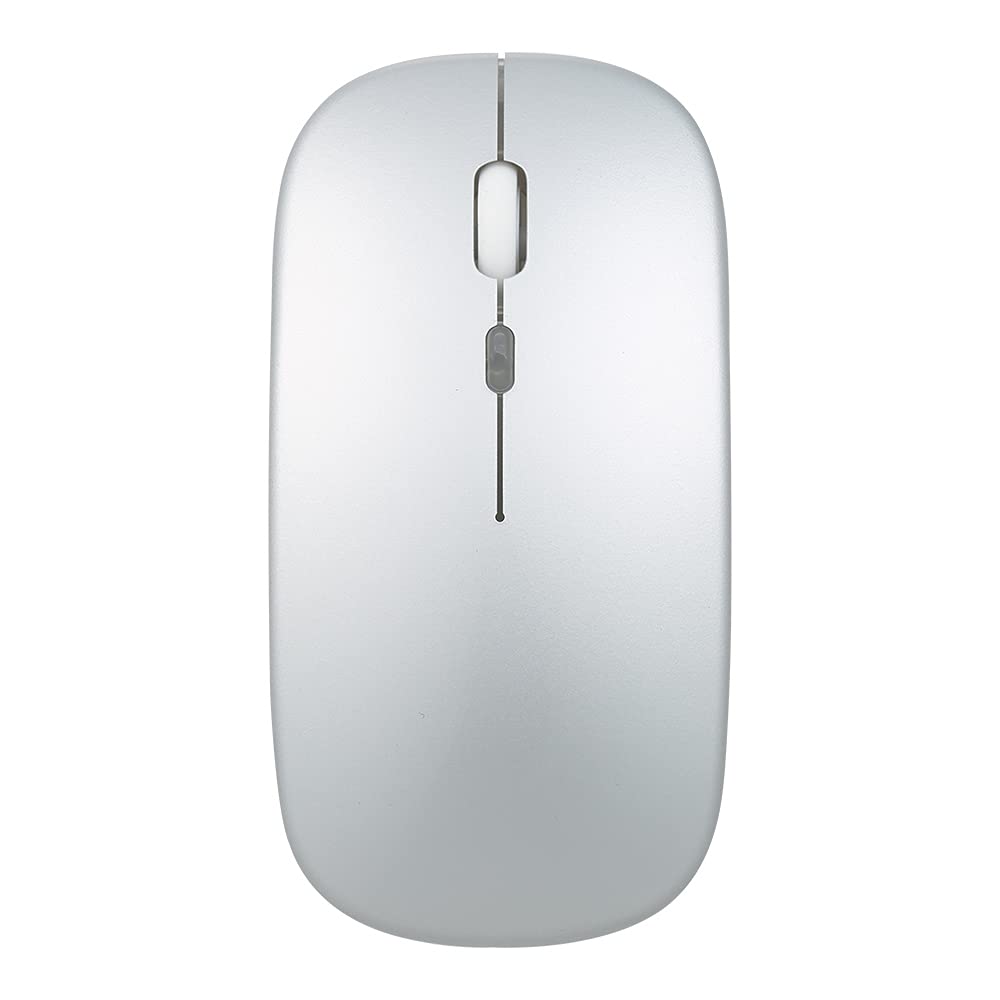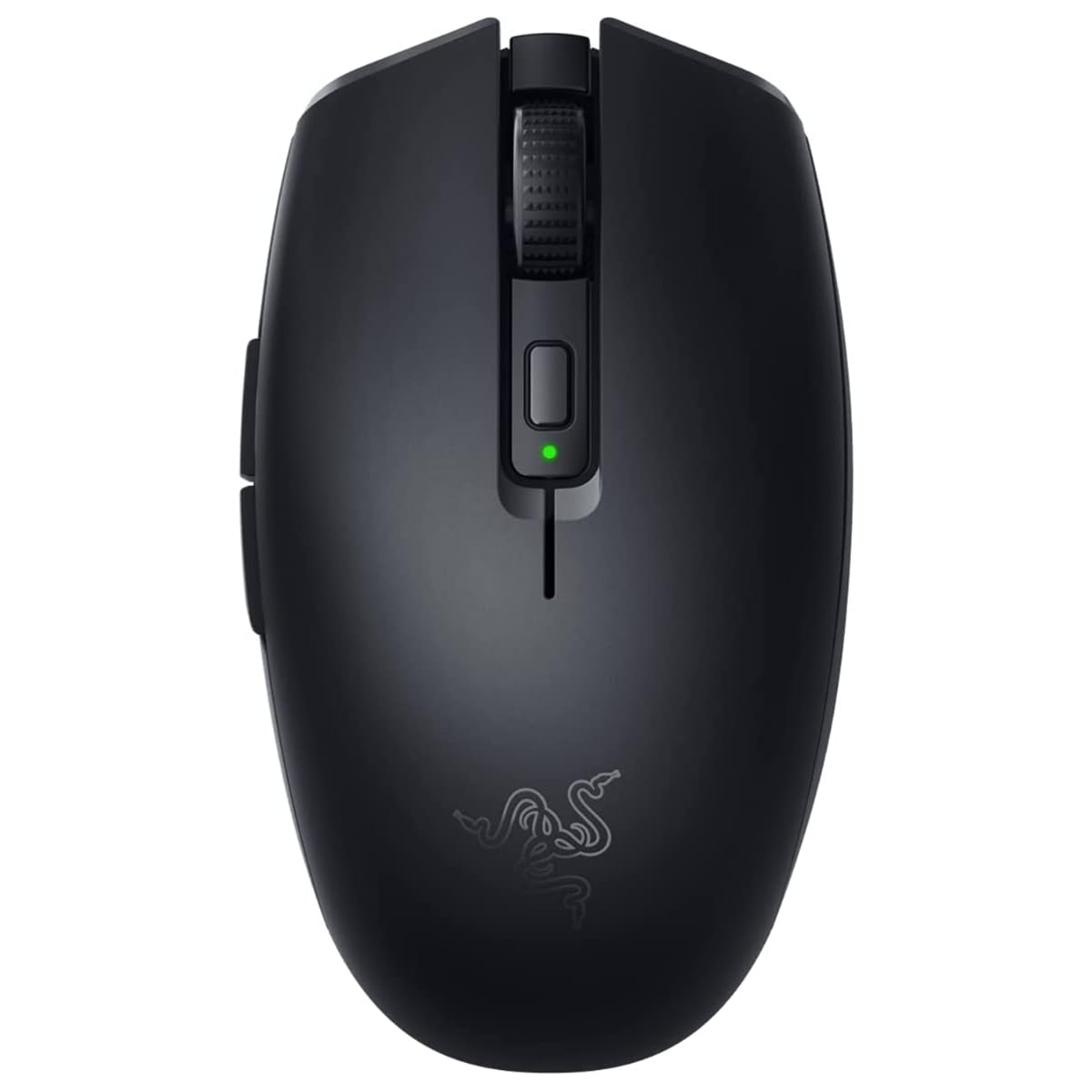





موش خوان بلوتوث URMARK، موش بیسیم قابل شارژ برای مک بوک پرو / مک بوک ایر، موش بیسیم بلوتوث برای لپتاپ / کامپیوتر شخصی / مک / آیپد پرو / کامپیوتر (مشکی)
URMARK Bluetooth Mouse,Rechargeable Wireless Mouse for MacBook Pro/MacBook Air,Bluetooth Wireless Mouse for Laptop/PC/Mac/iPad pro/Computer (black)
درباره این محصول
- کلیک بی صدا و حالت خواب هوشمند: طراحی خاص بی صدای باتن راست و چپ، آرامتر و آسانتر برای کلیک، باعث تمرکز شما بر روی کار میشود بدون اینکه دیگران را اذیت کند. این ماوس پس از 8 دقیقه بیحرکتی وارد حالت خواب میشود. برای بیدار کردن آن، هر دکمهای را فشار دهید. حالت خواب خودکار هوشمند، انرژی را صرفه جویی میکند.
- مقاومت بالا و فاصله کاری طولانی: دارای گذر تست 5,000,000 بار زدن دکمه برای تضمین مقاومت اضافی. فناوری بیسیم 2.4 گیگاهرتز و تراشه حرفهای، فاصله کاری بیشتری را اطمینان میدهد که به حداکثر 33 فوت (10 متر) میرسد
- قابل شارژ و صداقت زیست محیطی: دارای باتری قابل شارژ داخلی با کابل شارژ. دیگر نیازی به باتری نیست. نیازی به تعویض باتری نیست که مراحل راحتتر و آلودگی محیطی ناشی از باتری را کمتر میکند.
- بهترین تراشه بلوتوث 4.0: سازگار با بیش از 99٪ دستگاههای بلوتوث. متصل شود به Pad 10.2 2019، Pad 9.7 Inch 2018، Pad 9.7 2017، Pad Pro 12.9 اینچ / 11.0 اینچ / 10.5 اینچ / 9.7 اینچ، Pad Air 10.5 اینچ / Air 2، Pad mini 5/ 4، Phone 11 Pro Max، Phone 11 Pro، Phone 11، Phone Xs Max و غیره. (توجه: سیستم بهروزرسانی شود به PadOS 13 و iOS 13 یا بالاتر، و روشن کردن دکمه Assistive Touch) PC, Macbook pro air 2012/2017/2018/2019 لپتاپ، نوت بوک، Mac OS؛ پشتیبانی از سیستمعاملهای Win7 Win8 Win10 Linux OS X یا تبلت اندروید.
- گارانتی رایگان: لطفاً ابتدا با ما تماس بگیرید اگر مشکلی دارید. بسیار آسان است تا یکی جدید را دریافت کنید یا پول خود را استرداد کنید. نیازی به بازگرداندن کالا نیست، فقط با ما تماس بگیرید!
- برند
- URMARK
- دستهبندی
- موس
- شناسه (ASIN)
- B0BXNWG32Z
درباره این محصول
- کلیک بی صدا و حالت خواب هوشمند: طراحی خاص بی صدای باتن راست و چپ، آرامتر و آسانتر برای کلیک، باعث تمرکز شما بر روی کار میشود بدون اینکه دیگران را اذیت کند. این ماوس پس از 8 دقیقه بیحرکتی وارد حالت خواب میشود. برای بیدار کردن آن، هر دکمهای را فشار دهید. حالت خواب خودکار هوشمند، انرژی را صرفه جویی میکند.
- مقاومت بالا و فاصله کاری طولانی: دارای گذر تست 5,000,000 بار زدن دکمه برای تضمین مقاومت اضافی. فناوری بیسیم 2.4 گیگاهرتز و تراشه حرفهای، فاصله کاری بیشتری را اطمینان میدهد که به حداکثر 33 فوت (10 متر) میرسد
- قابل شارژ و صداقت زیست محیطی: دارای باتری قابل شارژ داخلی با کابل شارژ. دیگر نیازی به باتری نیست. نیازی به تعویض باتری نیست که مراحل راحتتر و آلودگی محیطی ناشی از باتری را کمتر میکند.
- بهترین تراشه بلوتوث 4.0: سازگار با بیش از 99٪ دستگاههای بلوتوث. متصل شود به Pad 10.2 2019، Pad 9.7 Inch 2018، Pad 9.7 2017، Pad Pro 12.9 اینچ / 11.0 اینچ / 10.5 اینچ / 9.7 اینچ، Pad Air 10.5 اینچ / Air 2، Pad mini 5/ 4، Phone 11 Pro Max، Phone 11 Pro، Phone 11، Phone Xs Max و غیره. (توجه: سیستم بهروزرسانی شود به PadOS 13 و iOS 13 یا بالاتر، و روشن کردن دکمه Assistive Touch) PC, Macbook pro air 2012/2017/2018/2019 لپتاپ، نوت بوک، Mac OS؛ پشتیبانی از سیستمعاملهای Win7 Win8 Win10 Linux OS X یا تبلت اندروید.
- گارانتی رایگان: لطفاً ابتدا با ما تماس بگیرید اگر مشکلی دارید. بسیار آسان است تا یکی جدید را دریافت کنید یا پول خود را استرداد کنید. نیازی به بازگرداندن کالا نیست، فقط با ما تماس بگیرید!
مشخصات فنی(۱۰ مورد)
| ابعاد بستهبندی | 13 × 7 × 3.2 سانتیمتر؛ 80 گرم |
|---|---|
| زمان اولین در دسترس بودن | 6 مارس 2023 |
| تولیدکننده | Canyingguang |
| شناسه محصول | B0BXNWG32Z |
| رتبه فروشندگان برتر | مشاهده رتبه 100 برتر در رده کامپیوتر |
| برند | URMARK |
| رنگ | سیاه |
| تکنولوژی اتصال | بلوتوث |
| ویژگیهای ویژه | بیسیم |
| تکنولوژی تشخیص حرکت | اپتیکال |
امکانات(۵ مورد)
| نام | URMARK |
|---|---|
| رنگ | سیاه |
| تکنولوژی اتصال | بلوتوث |
| ویژگیهای ویژه | بیسیم |
| تکنولوژی تشخیص حرکت | اپتیکال |
توضیحات محصول
سیستم پشتیبانی: ویندوز ویستا، ویندوز ایکسپی، ویندوز 7 / 8 / 10، لینوکس، اندروید، مک اواس ایکس (سازگار با دستگاههای آیمک یک تکه / مکبوک / مکبوک ایر / مک مینی، سازگار نیست با مکبوک پرو / آیپد / آیفون) * نسخه بلوتوث: بلوتوث 4.0 * وضوح فوتوالکتریکی: 3 سطح DPI قابل تنظیم (1000 / 1200 / 1600DPI) * باتری داخلی شارژدار: 1000mAh (باتری لیتیوم پلیمر، عمر چرخه طولانی) * سیستم موشن: نوری * تعداد کلیدها: 4 (کلید) * فاصله عملیاتی: 15 متر * ابعاد: 4.4 × 2.3 × 0.8 اینچ * وزن: 3.18 اونس نحوه استفاده از موش کامپیوتری بلوتوث: 1. قبل از استفاده اول، برای 2 ساعت شارژ کنید، چراغ آبی روشن است زمانی که شارژ میشود، چراغ آبی به طور خودکار خاموش میشود زمانی که کاملاً شارژ شده است، موش کامپیوتری بلوتوث را باز کنید (سوئیچ را به وضعیت "روشن" منتقل کنید)، دکمه "دکمه اتصال بلوتوث" مدور سیاه را بیش از ۳ ثانیه فشار دهید. 2. بلوتوث کامپیوتر را روشن کنید یا به سوی نشانگر بلوتوث در پایین سمت راست صفحه نمای کامپیوتر بروید. برای اضافه کردن دستگاه، راست کلیک کنید تا "افزودن دستگاه" را انتخاب کنید، سپس بلوتوث وارد وضعیت جستجو میشود. (توجه: بلوتوث عادتاً دارای لوگوی بلوتوث در پایین سمت راست کامپیوتر است، اگر عادی آغاز شود.) 3. صبر کنید تا کامپیوتر واسط جستجو را به دستگاه بلوتوث وارد کند، کامپیوتر بلوتوث میتواند یک آیکون شکل موش یا "موش بلوتوث" را جستجو کند، همان موش بلوتوث است، و سپس کلیک کنید تا شروع به تطبیق کردن کنید، تطابق موفقیتآمیز است و موش کار خود را آغاز میکند. توجه!! √ اگر دستگاه شما بلوتوث ندارد، باید ابتدا آداپتور بلوتوث را نصب کنید. √ اگر برای مدت طولانی از موش استفاده نمیکنید، سوئیچ "روشن / خاموش" را خاموش کنید. √ برای صرفهجویی در عمر باتری، لطفاً زمانی که برق وجود دارد موش را شارژ نکنید. √ مشکل اتصال به موش به ندرت رخ میدهد، اگر اتصال برقرار نشود، راننده بلوتوث فعلی را حذف کنید و راننده بلوتوث درست را دانلود کنید
محصولات مشابه
مشاهده همه